Rutinas proactivas, 24/7
"Prepara mi día" a las 7:30, el informe del viernes, los pedidos cada dos horas. Se ejecutan en el servidor de tu empresa aunque tu portátil esté apagado; al abrirlo, el resultado te espera en el notch.
Vive en tu notch · no es otro chat
Cada persona de tu equipo tiene su propio agente trabajando 24/7. No vive en otro chat: vive en el notch de la pantalla, donde ves qué está haciendo, le sueltas archivos y decides lo que sale hacia fuera. Tu empresa lo gobierna todo desde su consola Enterprise, en su propio servidor.
macOS · Windows · Linux · consola Enterprise en tu propio servidor
Con las herramientas de IA en las que ya confiáis, 100 % nativas
El notch
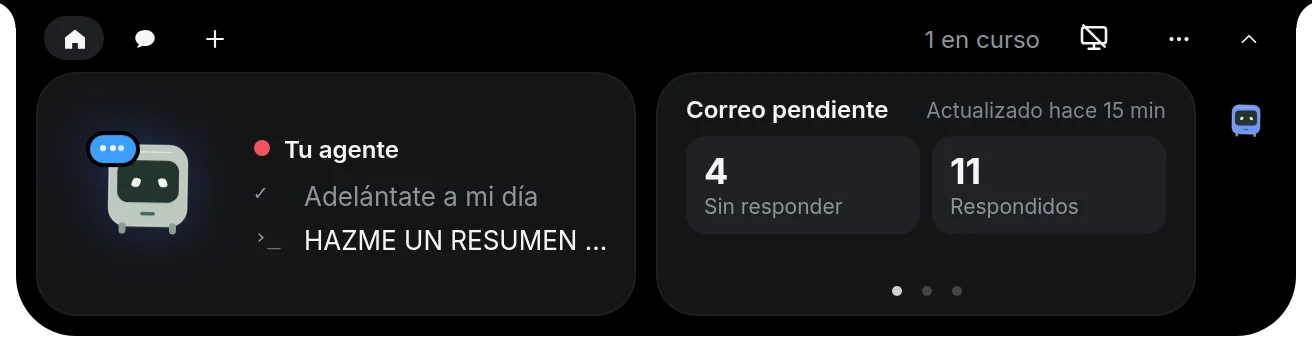
SafentBot es una app de escritorio que se pliega en el notch de la pantalla. Ábrelo cuando lo necesites, suéltale archivos, mira tu Inicio y decide lo que tu agente va a enviar.
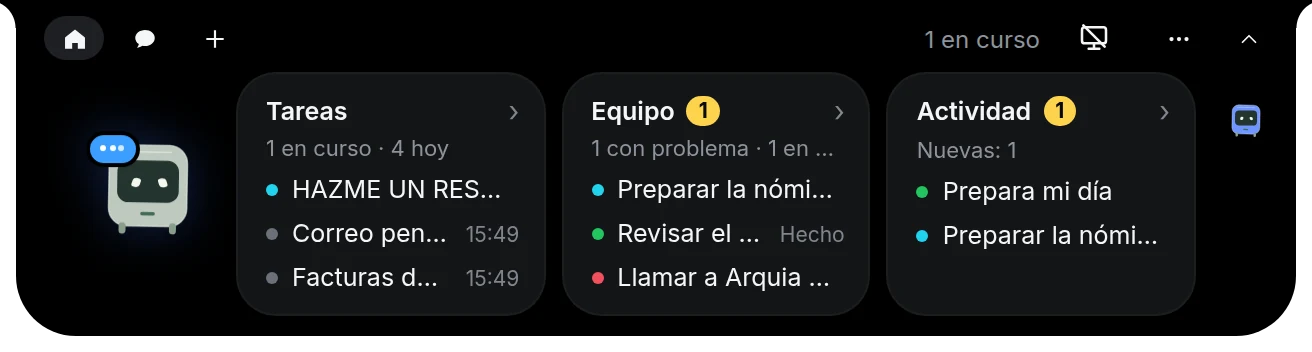
Plegado, el notch es una franja negra con el robot a la izquierda y una flecha para abrirlo. Si tu agente está trabajando, lo ves de un vistazo: «1 en curso». Al abrirlo aparece tu Inicio; la flecha de arriba lo vuelve a plegar.
 Plegado
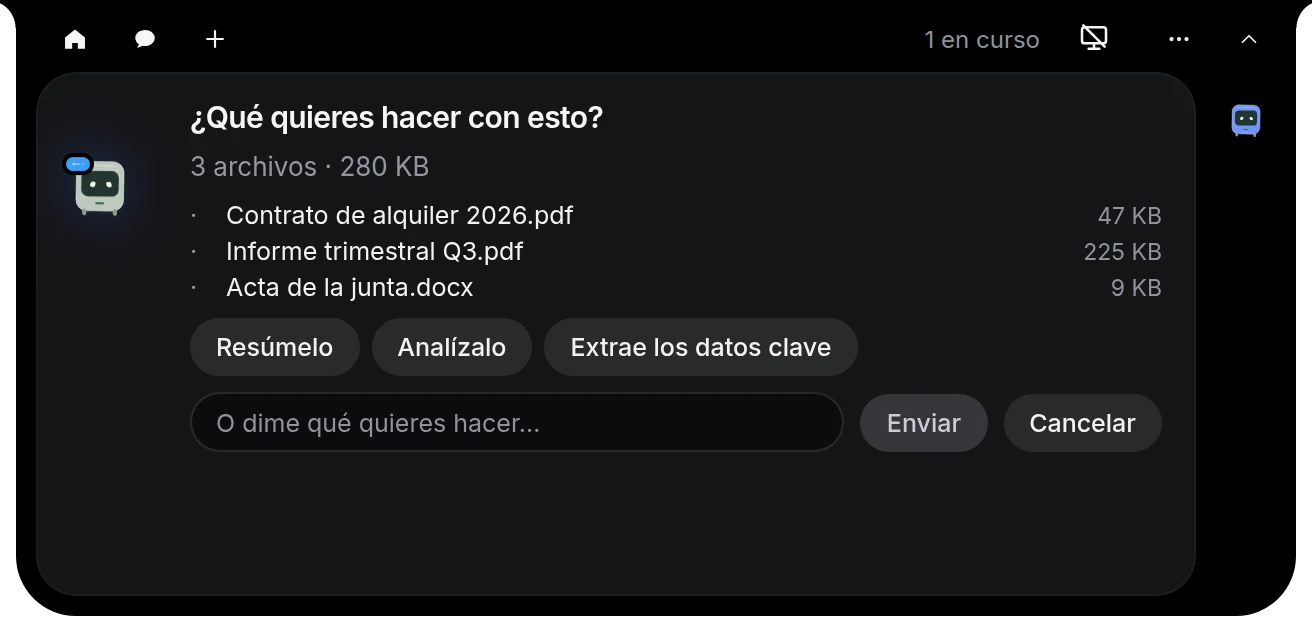
Arrastra uno o varios archivos al notch y SafentBot te pregunta «¿Qué quieres hacer con esto?». Eliges una acción —resumir, analizar, extraer los datos clave— o lo escribes con tus palabras.
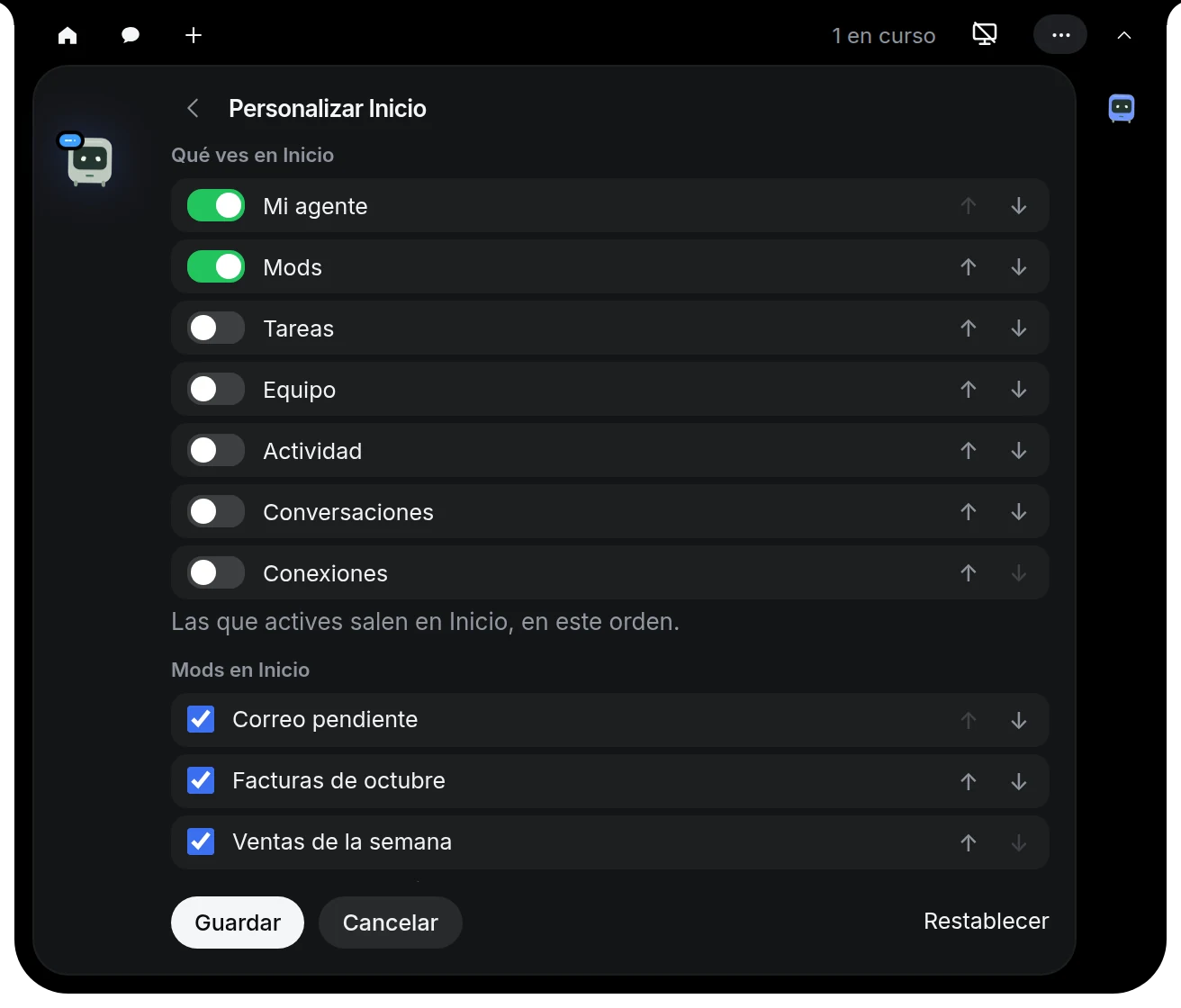
Tu agente, tus mods, tus tareas, tu equipo, la actividad, tus conversaciones o tus conexiones: activa las que quieras y ordénalas desde «Personalizar Inicio». Los mods no se quedan nunca en blanco: muestran los últimos datos buenos, cuándo se actualizaron y, si una actualización falla, un botón para reintentar.
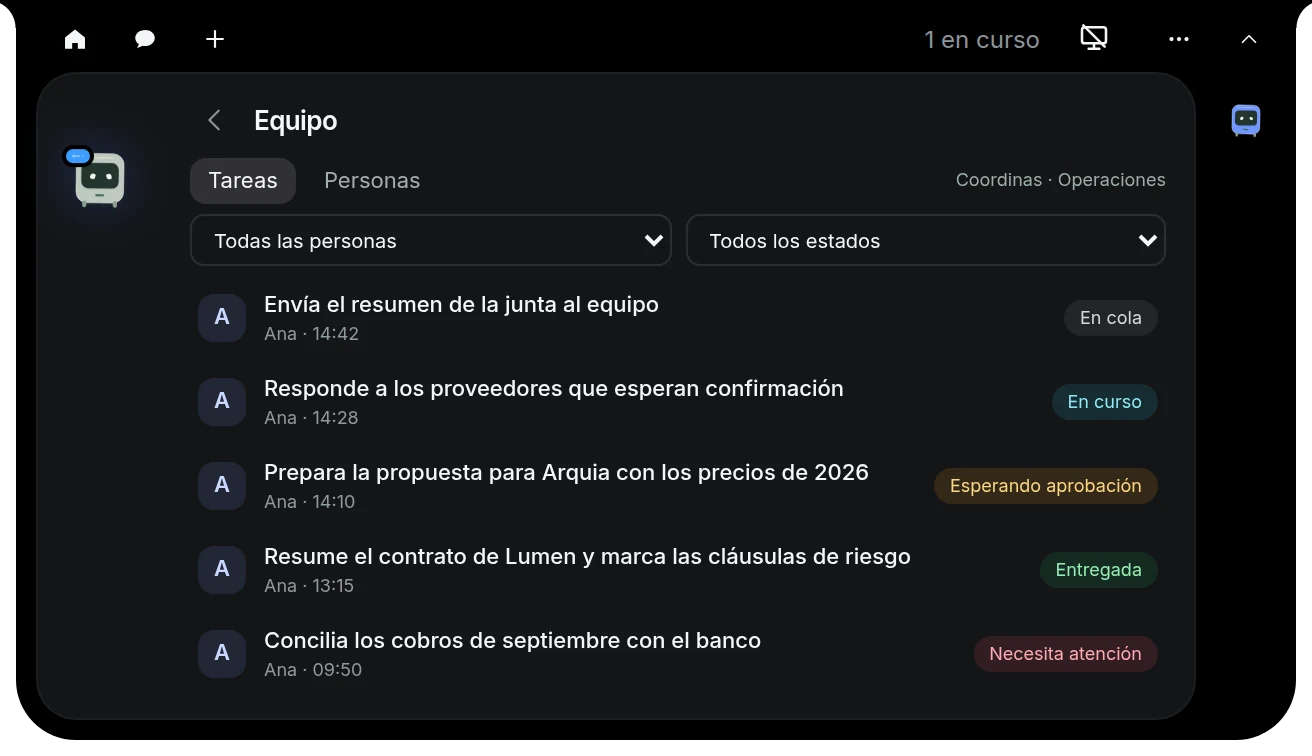
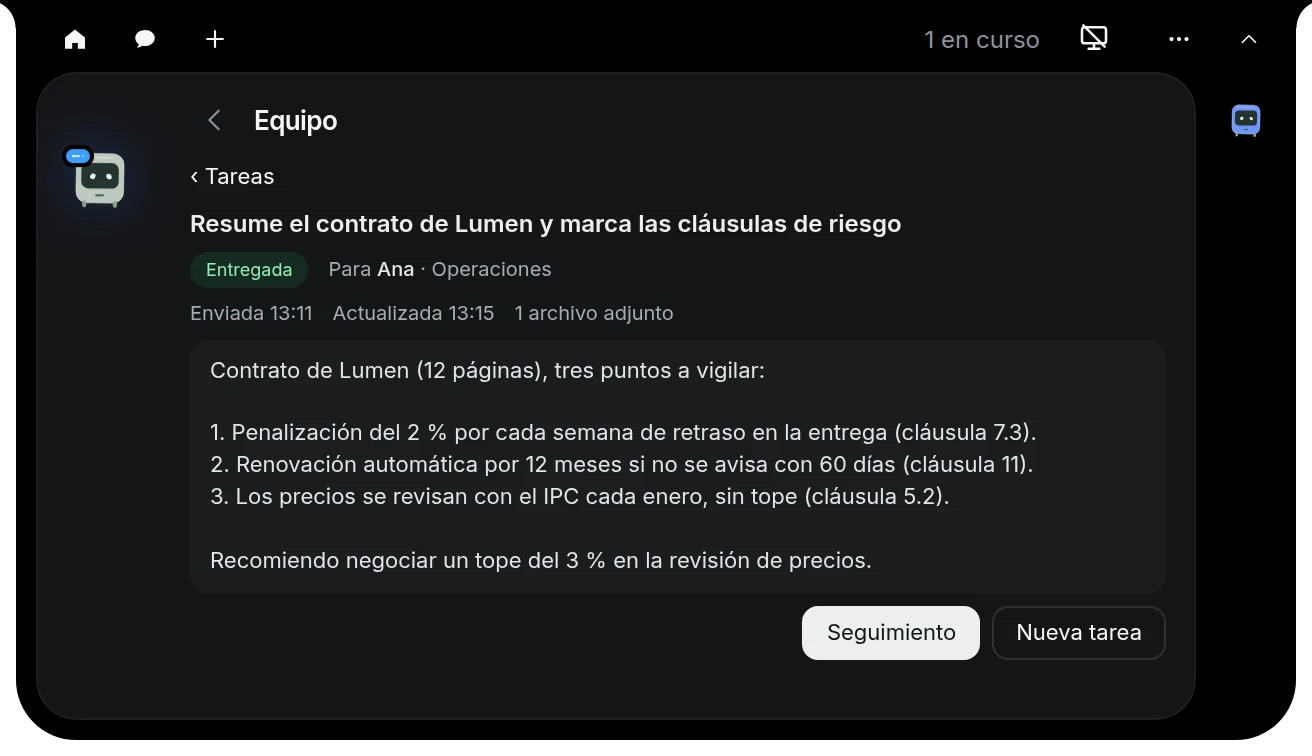
La vista Equipo muestra las tareas que has encargado a los agentes de tu equipo y en qué estado están: en cola, en curso, entregada o si necesita atención. Abres una para leer lo entregado, haces el seguimiento o le escribes al agente de esa persona.
Tu agente trabaja por su cuenta, en el modo autónomo de su runtime. Cuando va a actuar hacia fuera —por ejemplo, enviar un correo— prepara el borrador y te lo enseña en el notch: lo revisas, lo editas si quieres y decides.
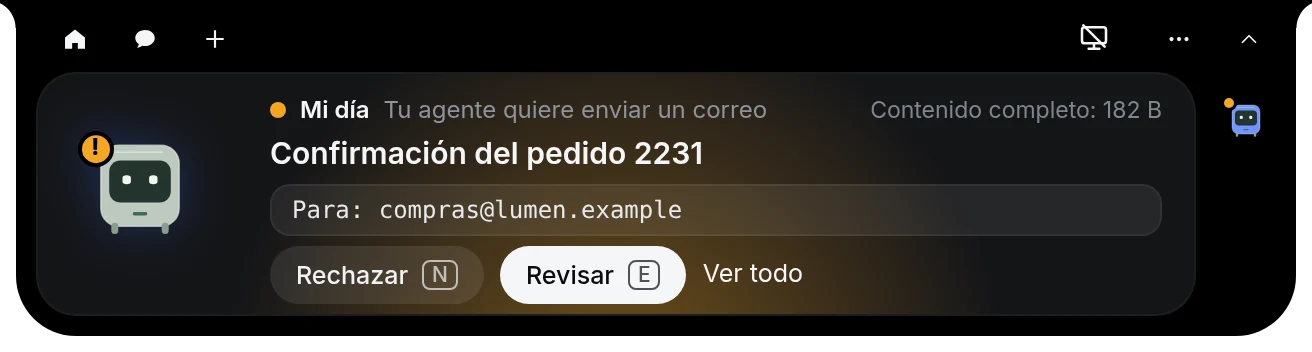
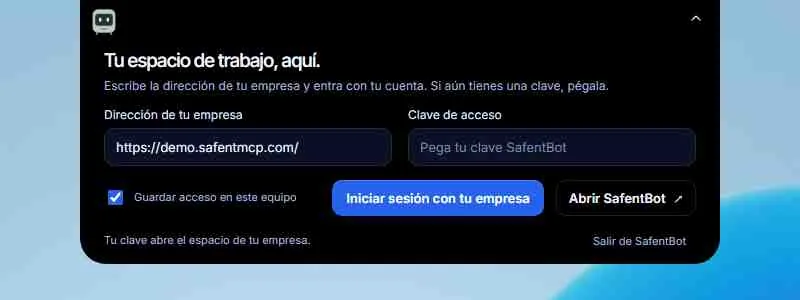
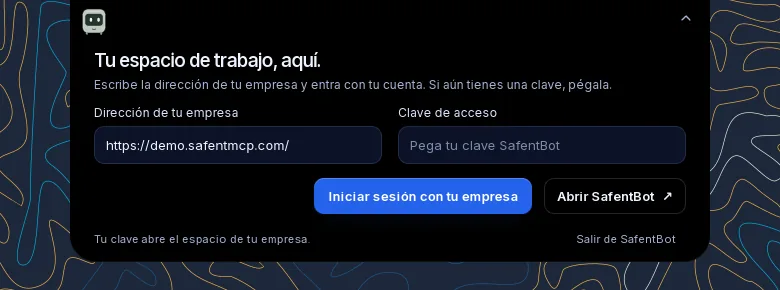
Capturas reales de la app. En Mac el notch rodea la cámara; en Windows y Linux ocupa el mismo sitio, arriba en el centro.
Autónomos
Cada persona tiene su agente, con rutinas propias. Trabaja solo, en el modo autónomo nativo de su runtime, y corre en el servidor de tu empresa aunque el portátil esté apagado.
"Prepara mi día" a las 7:30, el informe del viernes, los pedidos cada dos horas. Se ejecutan en el servidor de tu empresa aunque tu portátil esté apagado; al abrirlo, el resultado te espera en el notch.
Cuando hace falta usar una aplicación de tu ordenador, el robot lo pide primero en el notch. Sin tu sí, no toca nada.
De runtime a runtime. Si coordinas un equipo, encargas tareas a los agentes de las personas de tu equipo, con sus propios permisos, y sigues desde el notch cómo van y lo que entregan.
Rutinas y uso del ordenador: ilustraciones con datos ficticios. R2R: captura real.
Enterprise
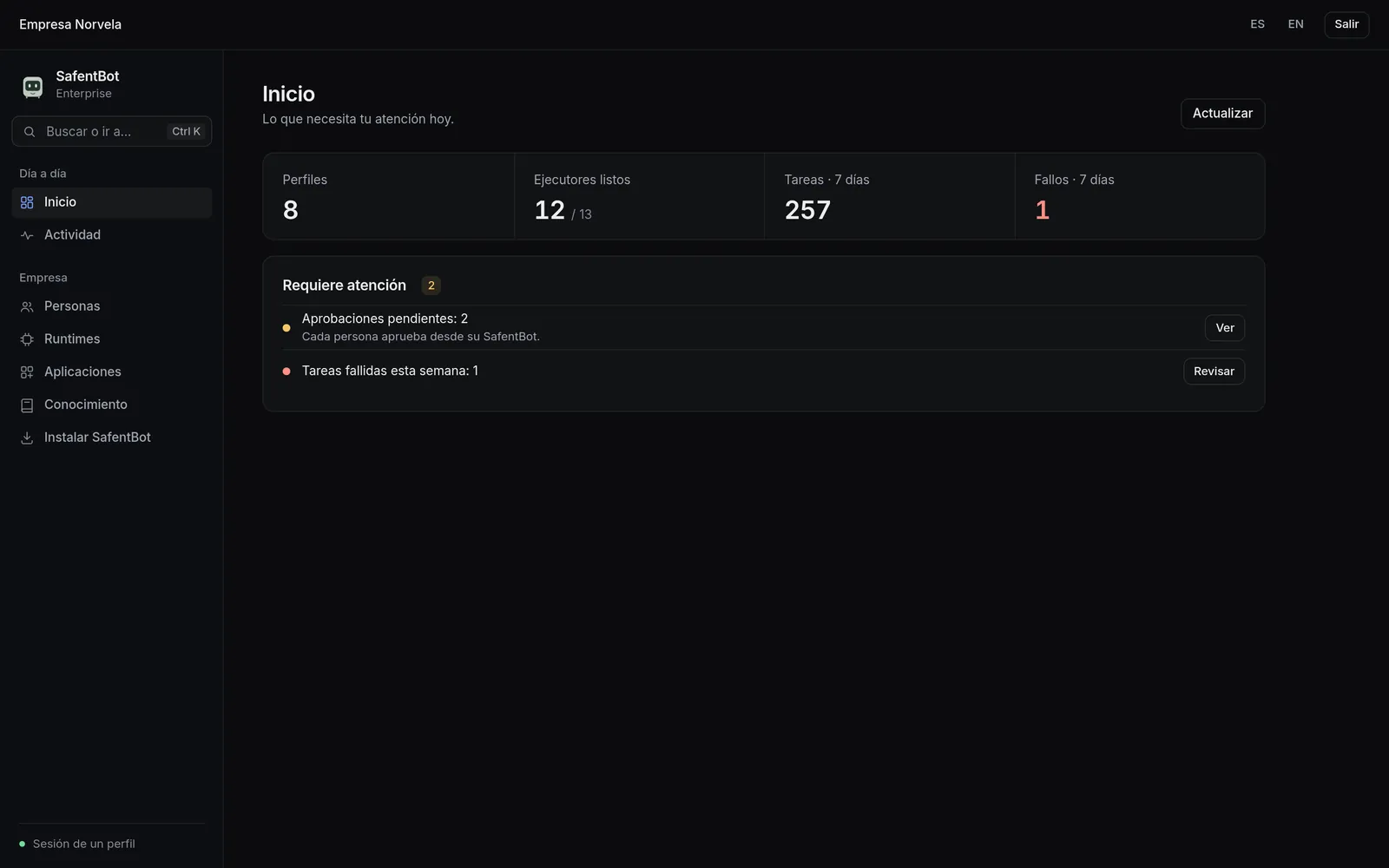
La consola Enterprise corre en el servidor de tu empresa y es solo para la administración: personas y equipos, runtimes, modelos, apps, conocimiento y actividad. Las personas trabajan en su notch.
Lo que necesita tu atención hoy: personas, ejecutores listos, tareas y fallos de la semana, y las aprobaciones pendientes.
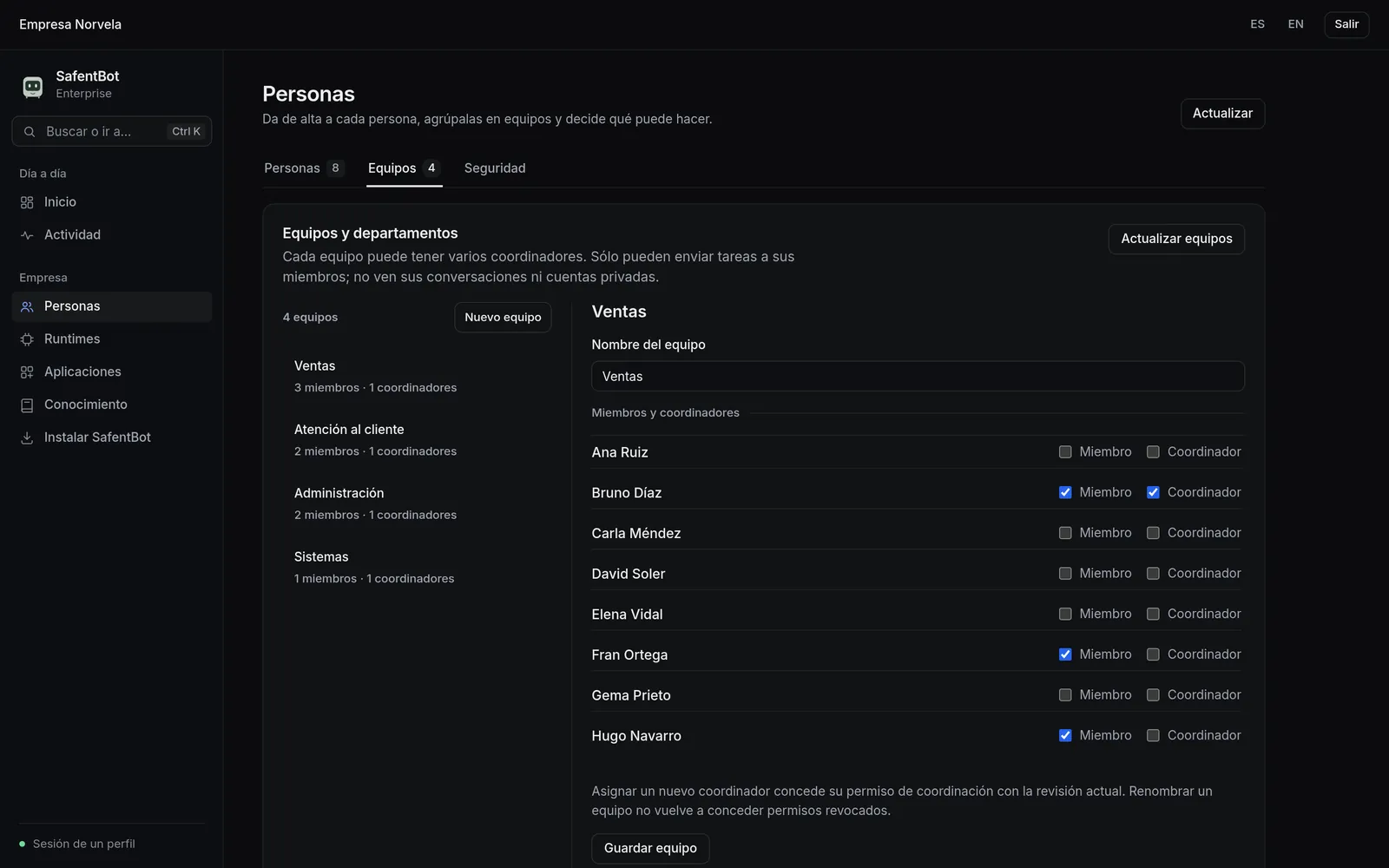
Da de alta a cada persona, agrúpalas en equipos y nombra coordinadores. Los coordinadores pueden encargar tareas a los agentes de su equipo, pero no ven sus conversaciones ni sus cuentas privadas.
Claude Code, Codex, OpenCode, GitHub Copilot CLI y Gemini CLI, instalados una vez en el servidor y sin modificar. Recomendado: OpenCode cuando la empresa gestiona el modelo; Claude Code con suscripción propia. Claude Code, Codex, Gemini CLI y Copilot CLI funcionan mejor con los modelos de su fabricante.
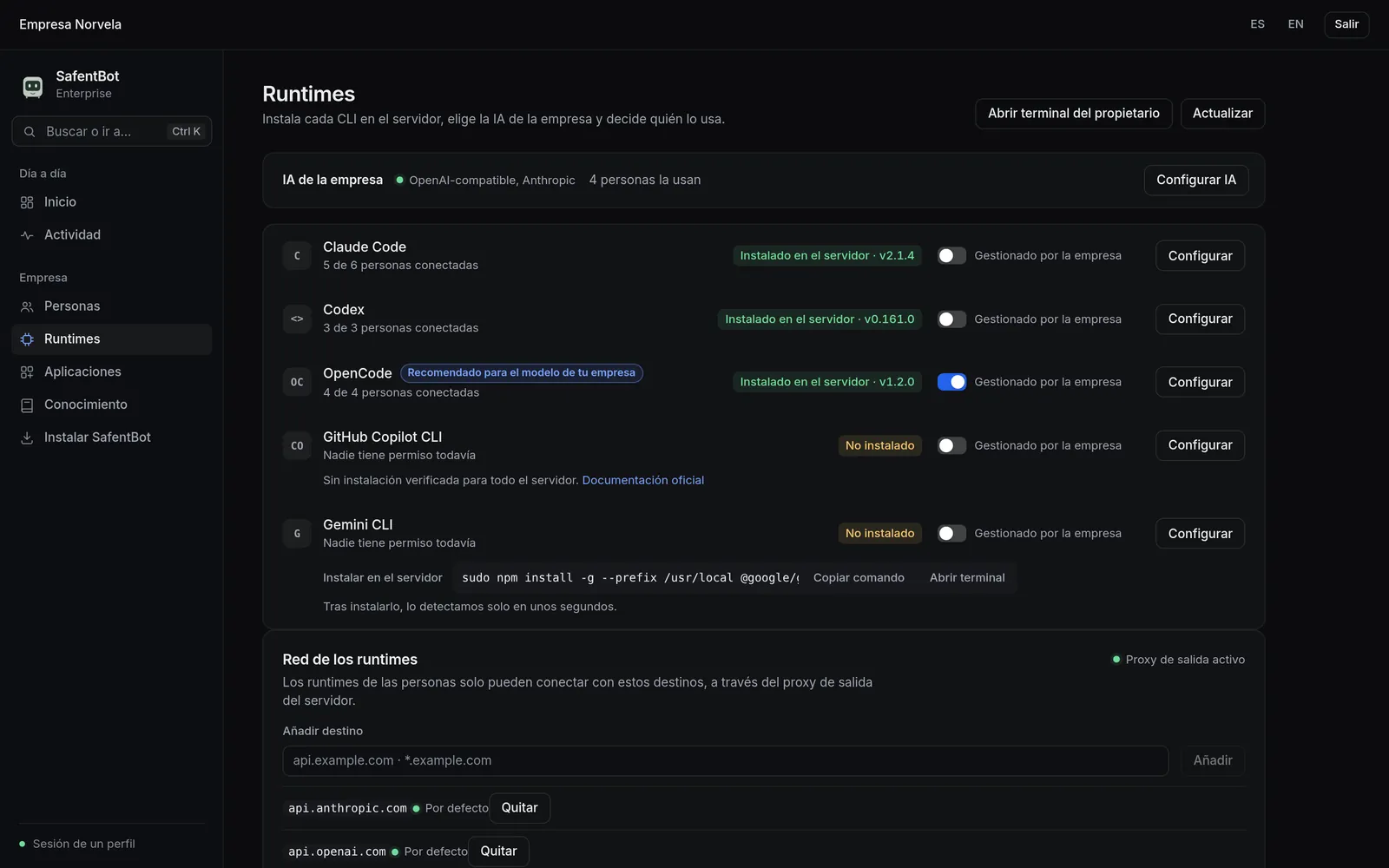
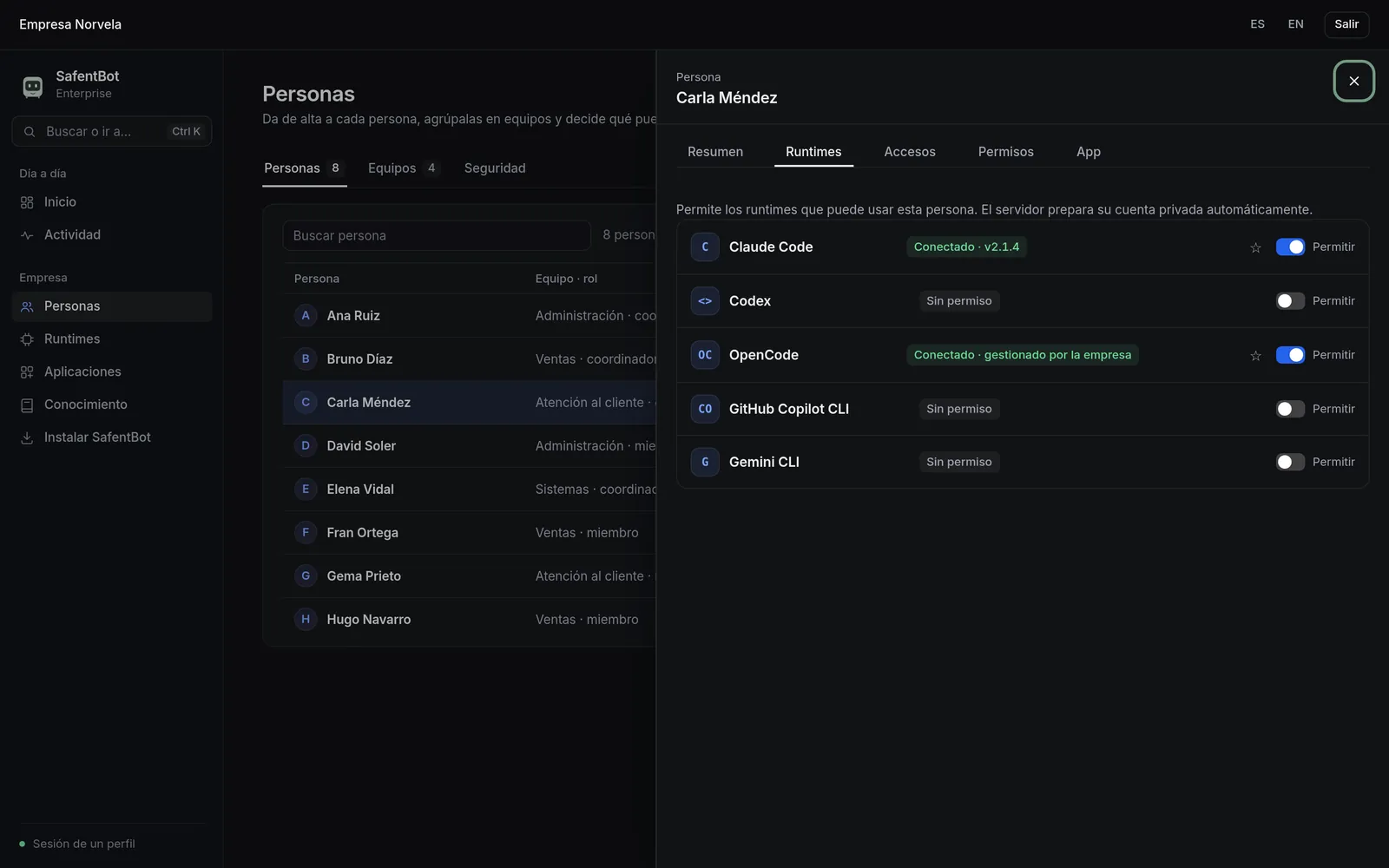
Decide qué runtimes puede usar cada persona. El servidor le prepara su cuenta privada; cada persona inicia sesión con su propia cuenta desde su notch, o usa la IA de la empresa si el runtime está gestionado.
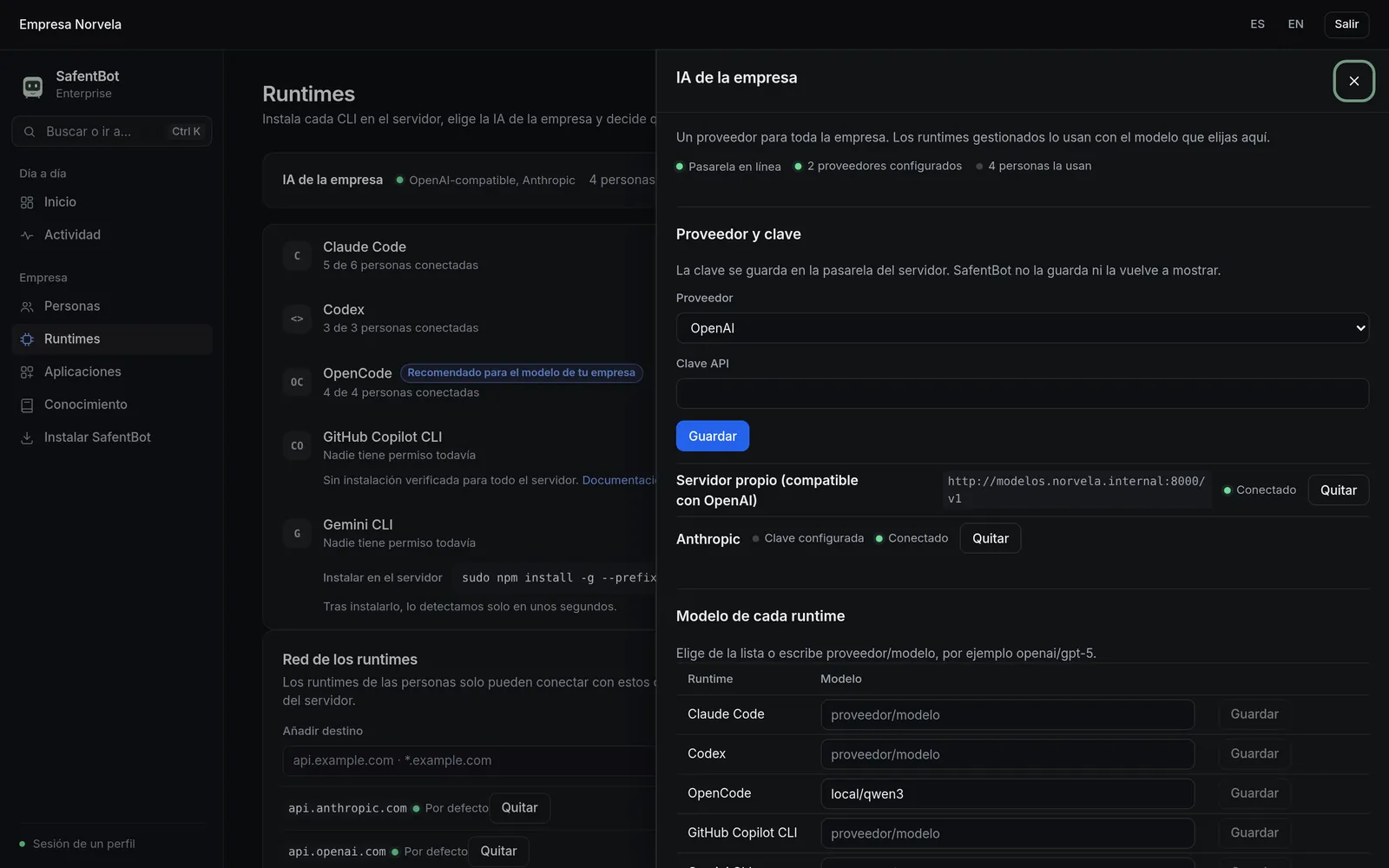
Un proveedor para toda la empresa: tu modelo en tu propio servidor (compatible con OpenAI) o un proveedor en la nube como Anthropic, OpenAI, Gemini o Azure, a través de la pasarela de la empresa. Eliges el modelo de cada runtime, y los datos personales se enmascaran antes de llegar a cualquiera de ellos.
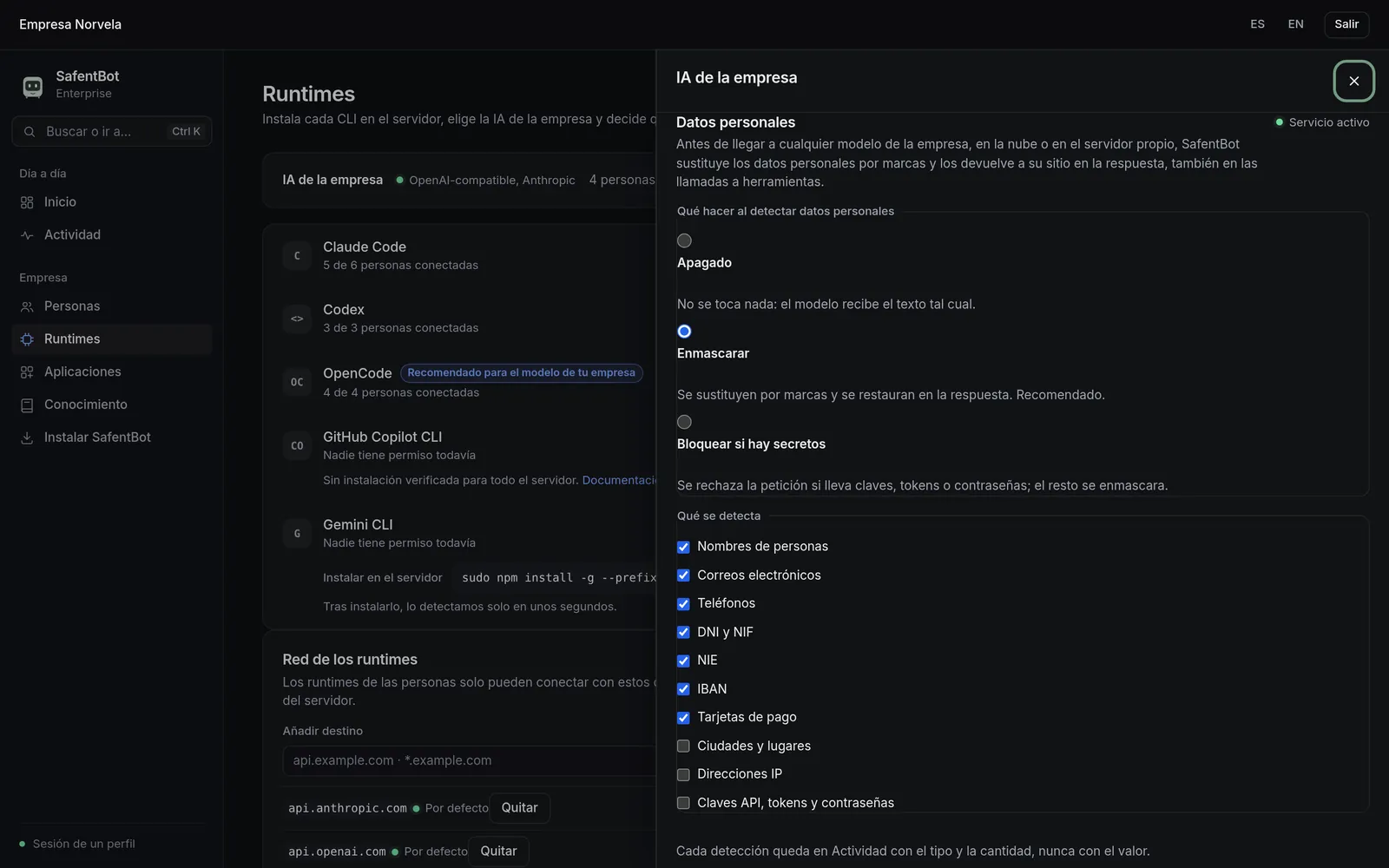
Antes de llegar a cualquier modelo de la empresa —en la nube o en tu propio servidor—, SafentBot sustituye nombres, correos, teléfonos, DNI, IBAN y tarjetas por marcas, y los devuelve a su sitio en la respuesta. También puede bloquear las peticiones que lleven claves o contraseñas.
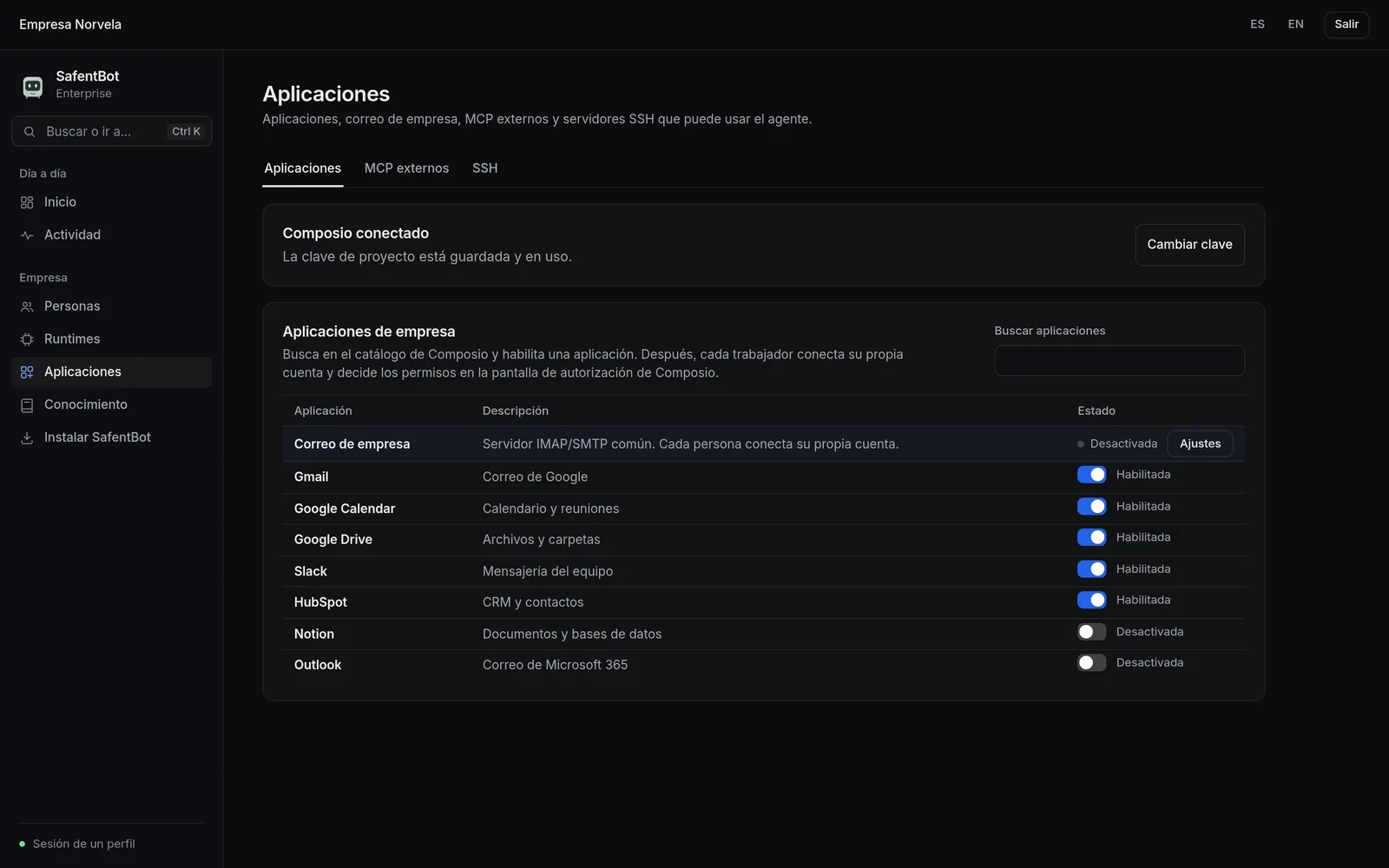
Habilita Gmail, Calendar, Drive, Slack, HubSpot y más con Composio. Cada persona conecta su propia cuenta y decide los permisos en la pantalla de autorización de la app. También correo propio por IMAP/SMTP, MCP externos y SSH.
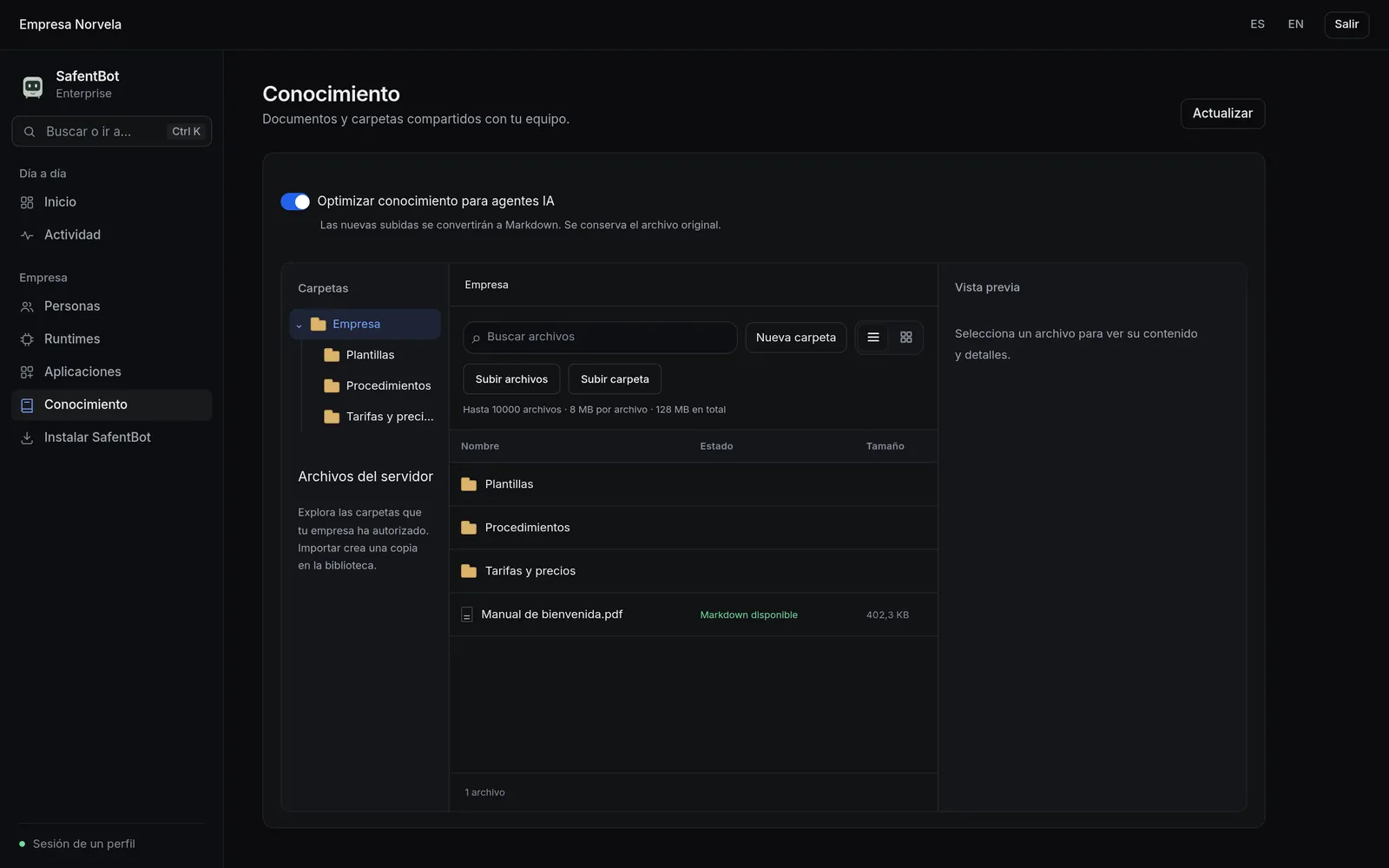
Documentos y carpetas compartidos con tu equipo. Se convierten a Markdown para que los agentes los lean bien, y se conserva el original.
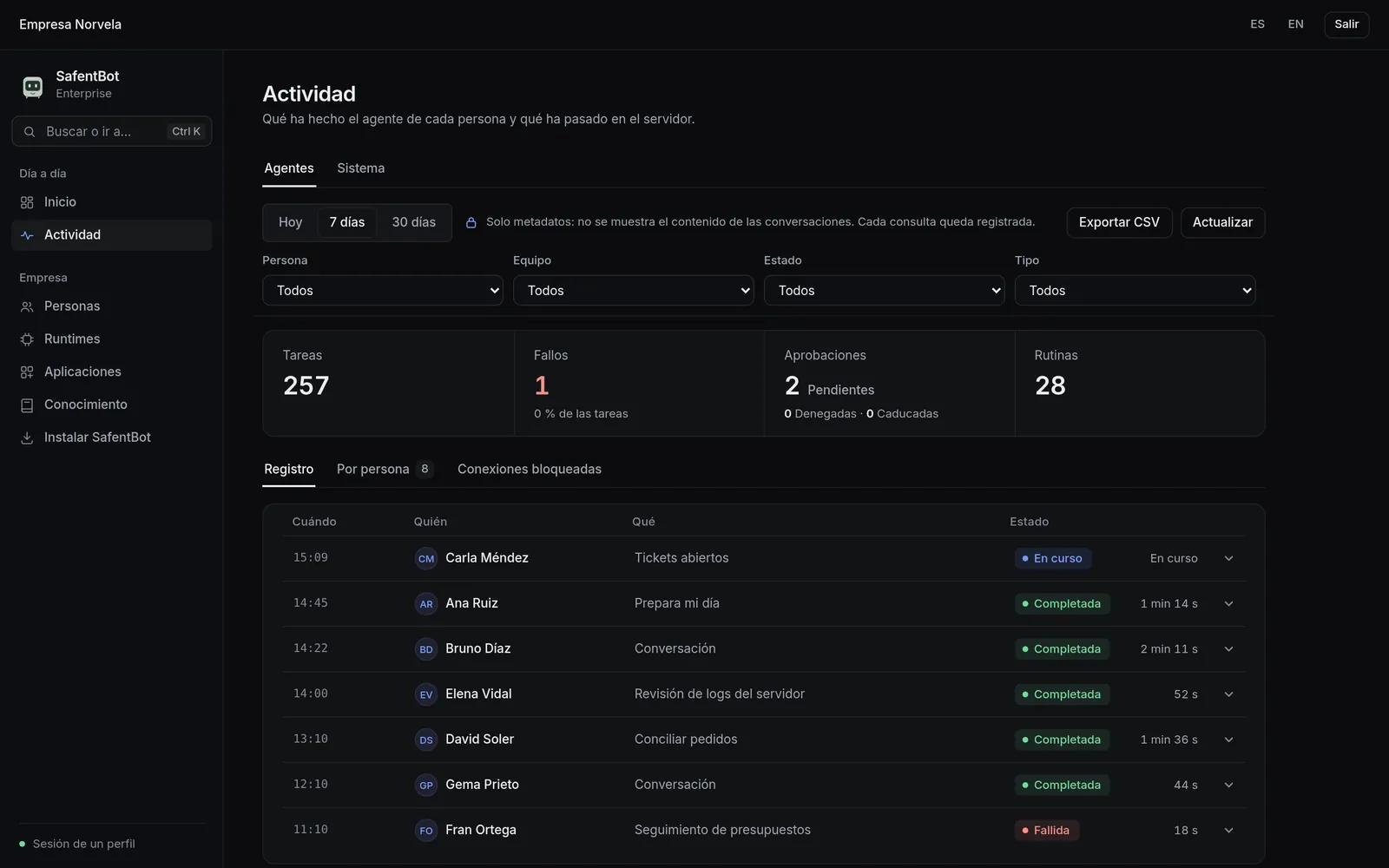
Qué ha hecho el agente de cada persona: tareas, rutinas, fallos y aprobaciones. Solo metadatos: no se muestra el contenido de las conversaciones, y cada consulta queda registrada.
Cada persona descarga la app desde la consola de su empresa y la conecta con la dirección de la empresa y su clave.
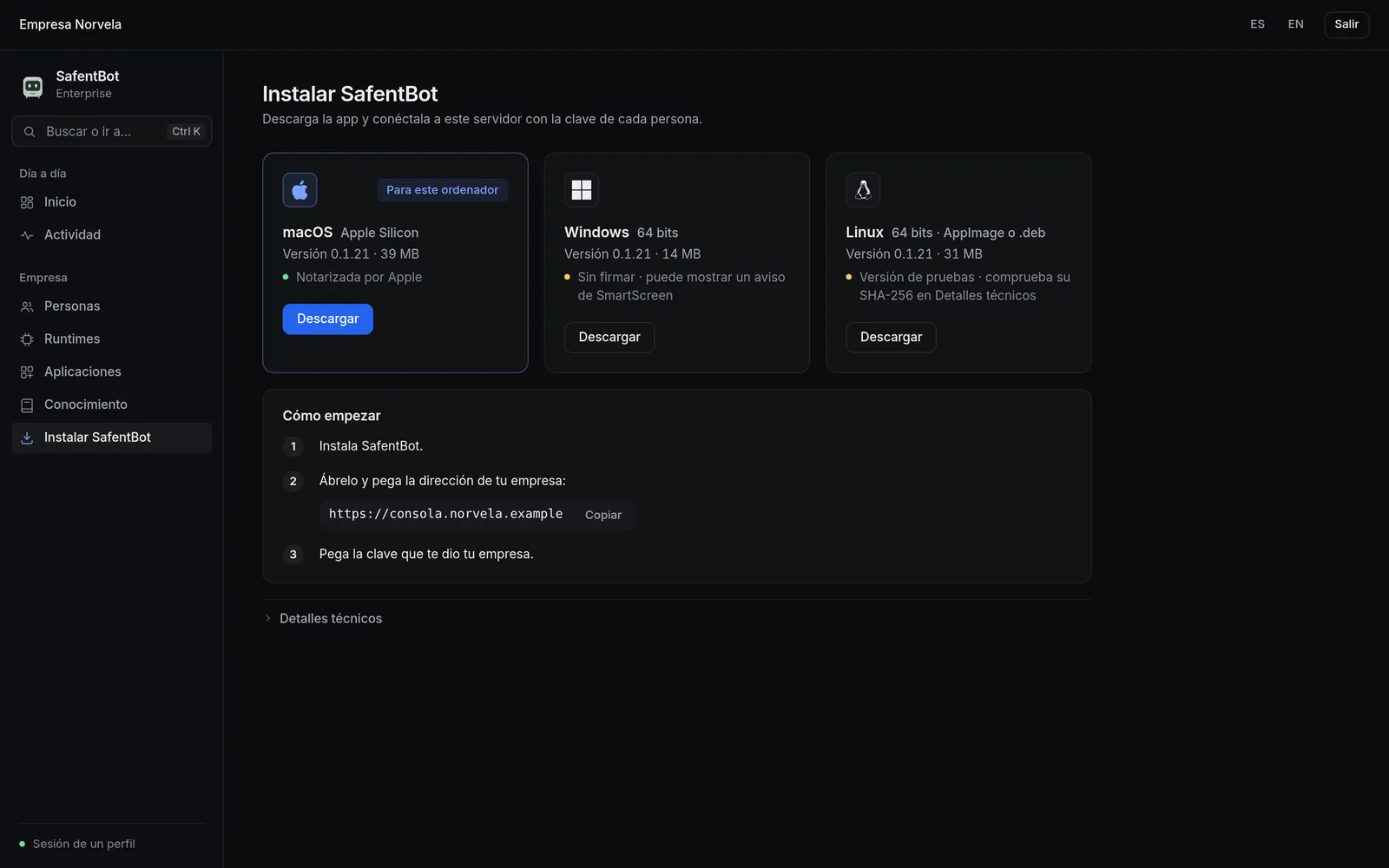
Capturas reales de la consola 0.1.21 con una empresa ficticia («Norvela»).
Apps conectadas
Correo, calendario, documentos, CRM, tickets. La empresa habilita cada app en su consola; después, cada persona conecta su propia cuenta con el OAuth nativo de la app y decide ahí qué permisos concede.
Conectadas con Composio: tú decides los permisos al conectar.
Las marcas pertenecen a sus titulares y se muestran solo como ejemplos de apps disponibles a través de Composio.
Cómo funciona
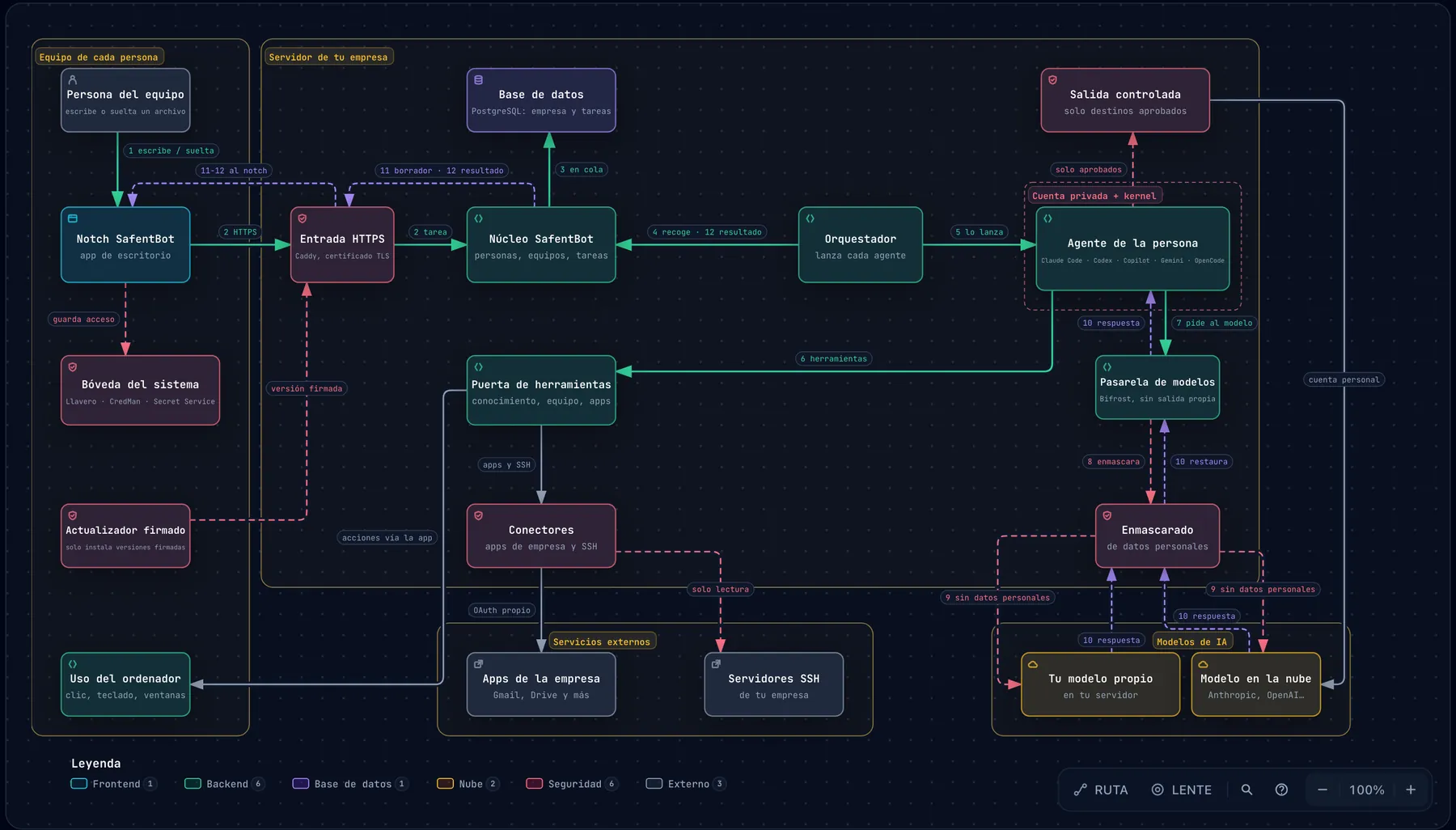
Todo pasa por el servidor de tu empresa. Así viaja una petición, de principio a fin.
La app lo envía cifrado por HTTPS al servidor de tu empresa, que la encola.
Aunque tu portátil esté cerrado. Trabaja solo, en el modo autónomo de su runtime, dentro de tu cuenta privada del sistema.
Conocimiento, equipo y apps de la empresa pasan por la misma puerta MCP; los servidores SSH, solo en lectura.
A tu modelo propio o a uno en la nube. Los datos personales salen enmascarados hacia cualquiera de ellos y se restauran en la respuesta.
Si va a enviar un correo o a escribir en una app, te enseña el borrador en el notch y decides tú.
Y queda en la Actividad de la empresa como metadatos, sin el contenido de la conversación.
Personas al mando
El agente hace el trabajo por su cuenta; lo que sale hacia fuera lo decide una persona. Y nadie puede delegar más de lo que su propio permiso le deja hacer.
Correos y escrituras en apps llegan a tu notch como borrador: lo revisas, lo editas si quieres y decides con un clic o con el teclado.
Cada acción de cualquier runtime pasa por la puerta MCP de tu empresa con identidad de empresa, persona y tarea, y los permisos se comprueban en ese instante.
La consola, solo para la administración, y la puerta MCP corren en tu infraestructura. Das de alta a las personas y a los equipos y defines quién puede qué.
macOS, Windows o Linux, desde la página «Instalar SafentBot» de la consola. Cada runtime inicia sesión con la cuenta de cada persona: SafentBot no lo modifica.
Pídele una rutina al robot del notch, con tus palabras. Trabaja sola, y cuando va a enviar algo, te lo enseña ahí mismo.
Por puesto
Elige un puesto y mira qué le enseña su notch a primera hora: lo que su agente ya ha hecho y lo que espera una decisión.
Ejemplos ilustrativos con datos ficticios.
Seguridad
La seguridad no es una pantalla de ajustes: está en cómo se ejecuta cada acción.
El agente de cada persona corre aislado en su propia cuenta privada del sistema, con sus archivos y sus sesiones.
Bloquea solo los peligros reales: ningún proceso del agente puede escalar privilegios con sudo o setuid ni enviar señales a procesos ajenos a su ejecución. Nada más: su trabajo normal no se toca.
Los runtimes salen por el proxy del servidor solo hacia destinos aprobados; la consola muestra la lista y las conexiones bloqueadas.
Antes de llegar a cualquier proveedor de modelos, nube incluida. El modelo ve marcas, no los datos.
El agente puede mirar logs y estados. Cambiar cosas en un servidor no es una opción.
La app solo instala versiones firmadas. En macOS, además, está notarizada por Apple.
Se entra a la consola con passkeys o con el inicio de sesión de Google o Microsoft de la empresa, y puedes cerrar las sesiones de cualquiera.
Descargar
La app se conecta a la consola de tu empresa: tu administración te da la dirección y tu clave. Si tu empresa ya usa SafentBot, descárgala desde la página «Instalar SafentBot» de vuestra consola.
Notarizada por Apple
Descargar para macOSSin firmar todavía: Windows puede mostrar un aviso de SmartScreen
Descargar para WindowsVersión de pruebas
Descargar para Linux¿Aún no tienes empresa en SafentBot? Prueba la demo. Las huellas SHA-256 de cada archivo están en «Detalles técnicos» de la página Instalar de la consola.
Preguntas
No, a propósito. SafentBot vive en el notch de tu pantalla: ahí ves qué está haciendo tu agente, le sueltas archivos, miras tus mods y apruebas lo que necesita tu permiso. La consola web es solo para la administración de la empresa.
No. SafentBot usa Claude Code, Codex, OpenCode, GitHub Copilot CLI o Gemini CLI de forma nativa, sin modificarlos. Recomendamos OpenCode cuando la empresa gestiona el modelo y Claude Code con suscripción propia; Claude Code, Codex, Gemini CLI y Copilot CLI funcionan mejor con los modelos de su fabricante.
Sí. En «IA de la empresa» puedes conectar un servidor propio compatible con OpenAI o un proveedor en la nube (Anthropic, OpenAI, DeepSeek, OpenRouter, Gemini o Azure OpenAI) y elegir el modelo de cada runtime. Los datos personales se enmascaran antes de llegar a cualquier proveedor, también en la nube.
No. Las rutinas corren en el servidor de tu empresa. El notch es donde te enteras de lo que han hecho y donde apruebas lo que necesita una persona.
Trabaja solo, en el modo autónomo de su runtime y con los permisos de cada persona, comprobados en la puerta MCP antes de cada acción. Antes de actuar hacia fuera —por ejemplo, enviar un correo— te enseña el borrador en el notch y decides tú.
El acceso por SSH es de solo lectura y el agente de cada persona corre en su propia cuenta del sistema, sin root. Un suelo de seguridad en el kernel impide escalar privilegios, y la salida a internet se limita a destinos aprobados.
Con Composio. La empresa habilita cada app en su consola y cada persona conecta su propia cuenta con el OAuth nativo de la app, donde decide qué permisos concede.
La app está disponible para macOS (Apple Silicon, notarizada), Windows (64 bits) y Linux (.deb, versión de pruebas). La consola Enterprise se despliega en tu propio servidor.
Un agente autónomo para cada persona, con cada persona al mando.